Seedr Chrome 扩展程序 — 安装、设置和使用

Seedr Chrome 扩展程序可将您在浏览器中找到的任何文件链接一键添加到您的云端。右键单击链接,选择添加到 Seedr,文件就会开始保存到您的帐户。无需复制粘贴 URL,也无需单独的选项卡。
它适用于 Chrome,也适用于所有基于 Chromium 的浏览器:Edge、Brave、Opera、Vivaldi、Arc。所有浏览器的步骤都相同,只有细微的菜单差异。
您将获得什么
- 右键单击任何文件链接 → 一步添加到您的 Seedr。
- 一个“默认客户端”开关,以便左键单击文件链接时默认打开 Seedr。
- 一个显示最近添加内容及其状态的小弹窗。
- 与您的浏览器文件传输工具并行工作,没有冲突。
- 在 Windows、macOS、Linux 和 ChromeOS 上流程相同。
您需要什么
- 一个 Seedr 帐户。免费帐户即可;该扩展程序不需要 Premium。
- Chrome、Edge、Brave、Opera、Vivaldi 或 Arc。过去两年内的任何版本。
- 安装扩展程序的权限(工作笔记本有时会阻止此操作)。
Firefox 有单独的 Seedr Firefox 附加组件;安装路径略有不同。
分步设置
1. 安装扩展程序
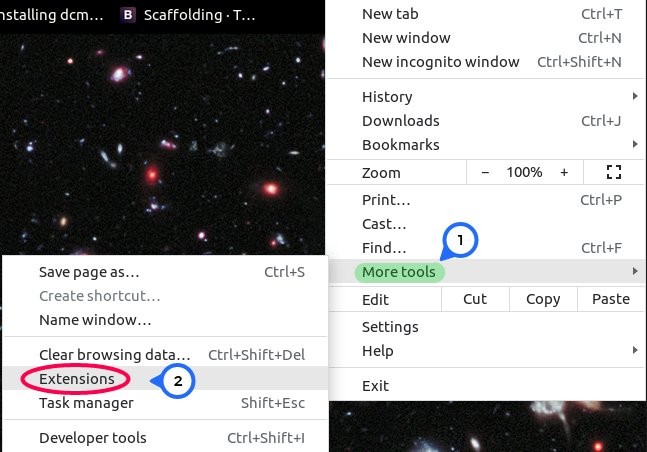
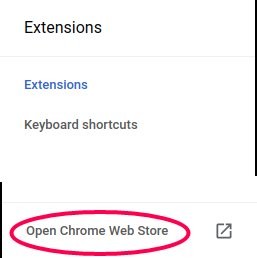
- 打开您的浏览器。在 Chrome 中,点击三点菜单(右上角)→ 扩展程序 → 访问 Chrome 网上应用店。在 Edge 中,直接访问 Chrome 网上应用店 URL — Edge 支持 Chrome 扩展程序,无需端口。
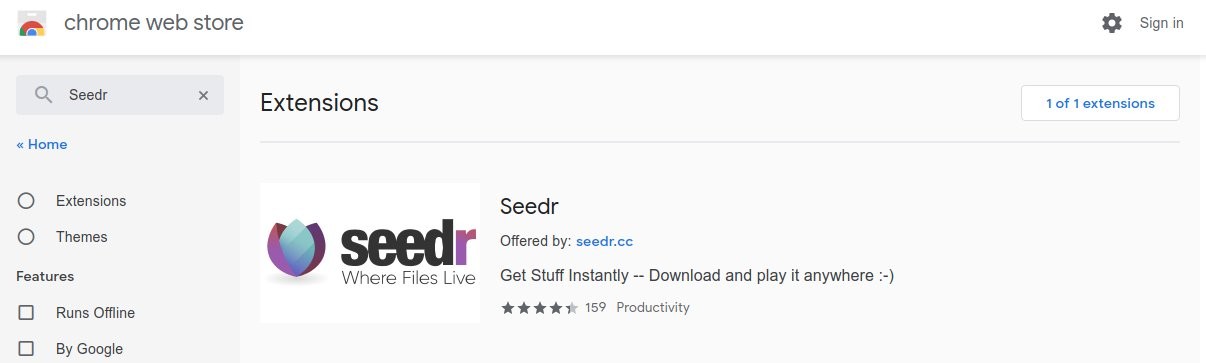
- 搜索 Seedr。
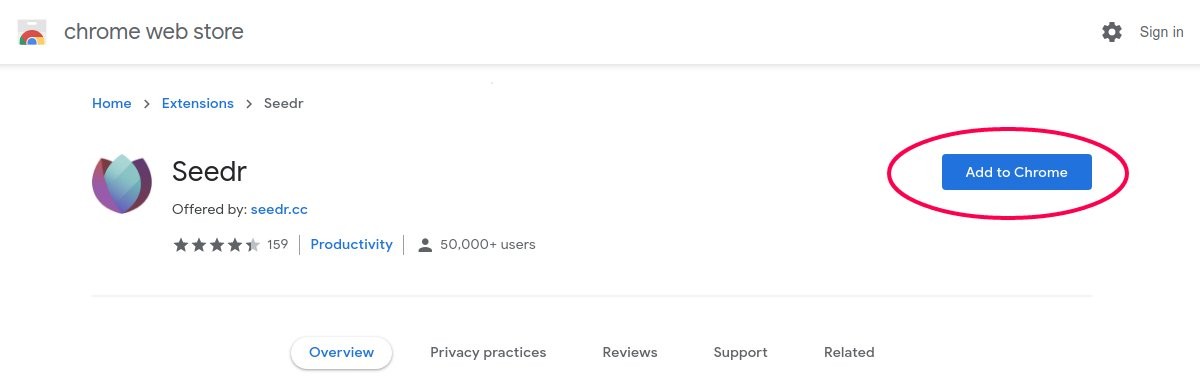
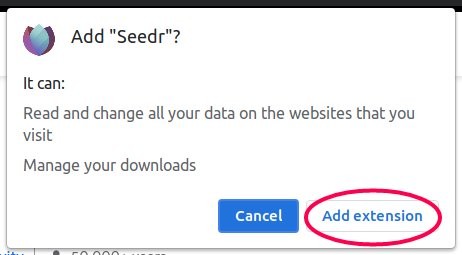
- 点击结果,然后点击添加到 Chrome(Edge 称之为 允许来自其他商店的扩展程序 首次,然后点击 添加)。
- 在权限提示中确认。

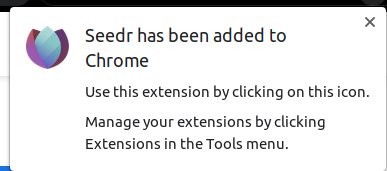
您会看到 Seedr 图标出现在地址栏附近。如果它隐藏在拼图图标菜单后面,下一步将解决这个问题。
2. 固定扩展程序
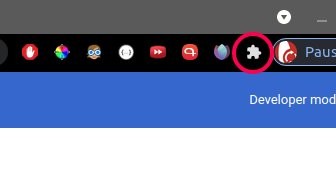
- 点击地址栏旁边的拼图图标。
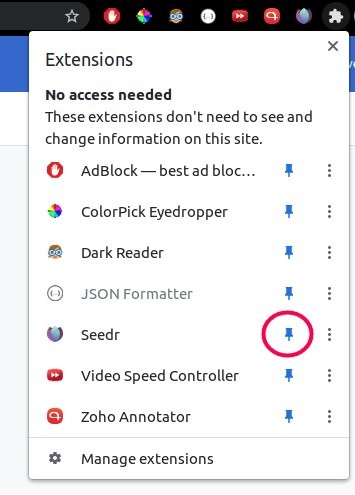
- 在列表中找到 Seedr。点击它旁边的图钉,使其亮起。
- Seedr 图标现在永久显示在地址栏旁边。
3. 登录并设置为默认
- 点击 Seedr 图标。将出现一个弹窗。
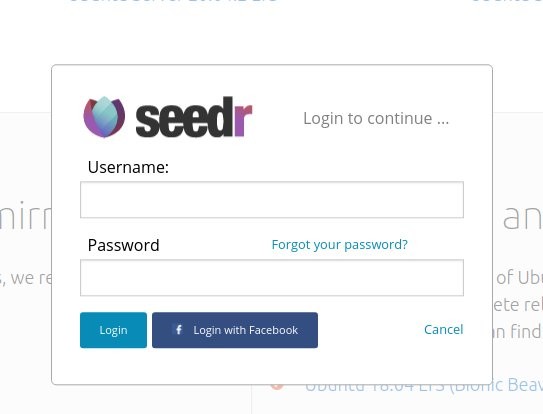
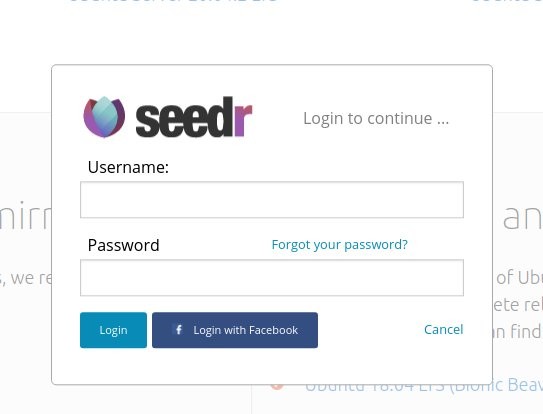
- 点击 登录。将打开标准的 Seedr 登录界面 — 使用电子邮件、Google 或 Facebook 登录。
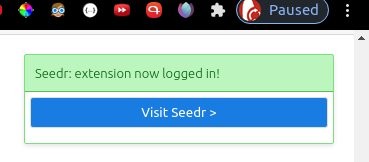
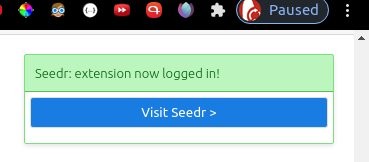
- 登录后,弹窗将显示您的帐户和一个“选项”面板。
- 勾选 默认客户端。这将使左键单击支持的链接时打开 Seedr,而不是本地安装的应用程序。
4. 添加您的第一个文件
两种方式。
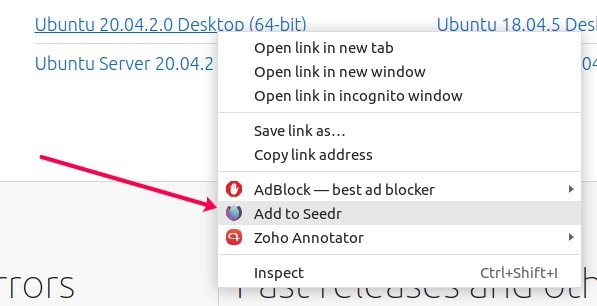
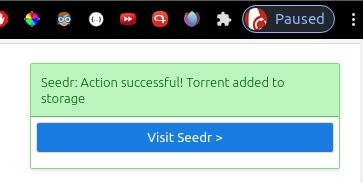
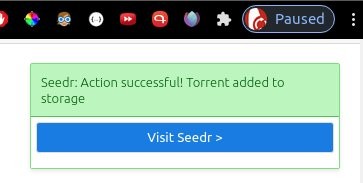
- 右键单击:在任何网站上找到文件链接。右键单击 → 添加到 Seedr。右上角将出现一个成功提示。
- 左键单击:在“默认客户端”开启的情况下,正常点击支持的链接会将其发送到 Seedr。您的浏览器可能会在首次时请求权限。
在另一个选项卡中打开您的 Seedr 控制面板,查看它出现在文件列表中。
故障排除
- “添加到 Seedr”不在右键菜单中。 您错过了登录步骤。点击扩展程序图标,登录,然后重试。右键菜单项会在首次登录后按选项卡显示。
- 点击文件链接会打开本地安装的应用程序,而不是 Seedr。 您的操作系统仍将协议处理程序指向该应用程序。在 Windows 中:设置 → 应用 → 默认应用 → 按协议选择 → Seedr。在 macOS 上:调整当前拥有该协议的应用程序中的默认设置,或使用 右键单击 → 添加到 Seedr 代替。
- 登录弹窗立即关闭。 内容拦截器扩展程序正在阻止重定向。请为 seedr.cc 禁用 uBlock/AdGuard,然后重试。
- 每次重启后扩展程序都显示“未登录”。 您的浏览器在退出时会清除 cookie。请检查 设置 → 隐私 → Cookie 并将 seedr.cc 添加到“始终允许使用 cookie”中。
- 文件已添加,但 Seedr 中未显示任何内容。 要么源不可访问,要么 Seedr 仍在获取元数据。请等待几分钟。如果仍然没有显示任何内容,则源已失效。
- 在 Chrome 中有效,但在 Arc 中无效。 Arc 有时会禁用未使用的扩展程序以节省内存。请在 arc://extensions 中重新启用。
哪些功能运行良好,哪些功能不佳
运行良好:
- 基本上任何网站上的文件链接处理。
- 将扩展程序与网络应用程序混合使用:通过扩展程序添加,在 Seedr 的查看器中播放。
- 跨配置文件使用 — 每个配置文件单独登录,每个配置文件都有自己的帐户。
已知限制:
- 仅添加链接;它不上传本地文件。为此,请使用浏览器中的 Seedr 上传区域。
- 无直接下载链接;从网络控制面板生成这些链接。
- 带有激进 Shields 的 Brave 有时会阻止弹窗认证;请将 seedr.cc 列入白名单。
总结
安装一次,固定它,打开默认客户端,网络上的每个文件链接都只需一键即可添加到您的云端。
.jpg)
.jpg)
.jpg)
这篇文章对您有帮助吗?
相关文章

如何在 Windows、Android 或任何浏览器上在线打开 HEIC 照片
在 Seedr 的云查看器中从任何设备打开 iPhone HEIC 照片——无需转换、无需编解码器、无需额外应用——并将它们与其他文件一起整理。

将 Seedr 连接到 Infuse (iOS, tvOS, macOS)
了解如何使用 WebDAV 或 FTP 轻松将您的 Seedr 账户连接到 Infuse 应用。无需保存即可直接在您的 Apple TV 或 iOS 设备上观看 4K 媒体。

在 Seedr V2 中添加链接和文件的三种方式
了解如何使用 Seedr V2 的“链接”按钮添加媒体链接、扫描网页、从您的设备上传文件,以及通过 PWA 或浏览器扩展程序分享到 Seedr。